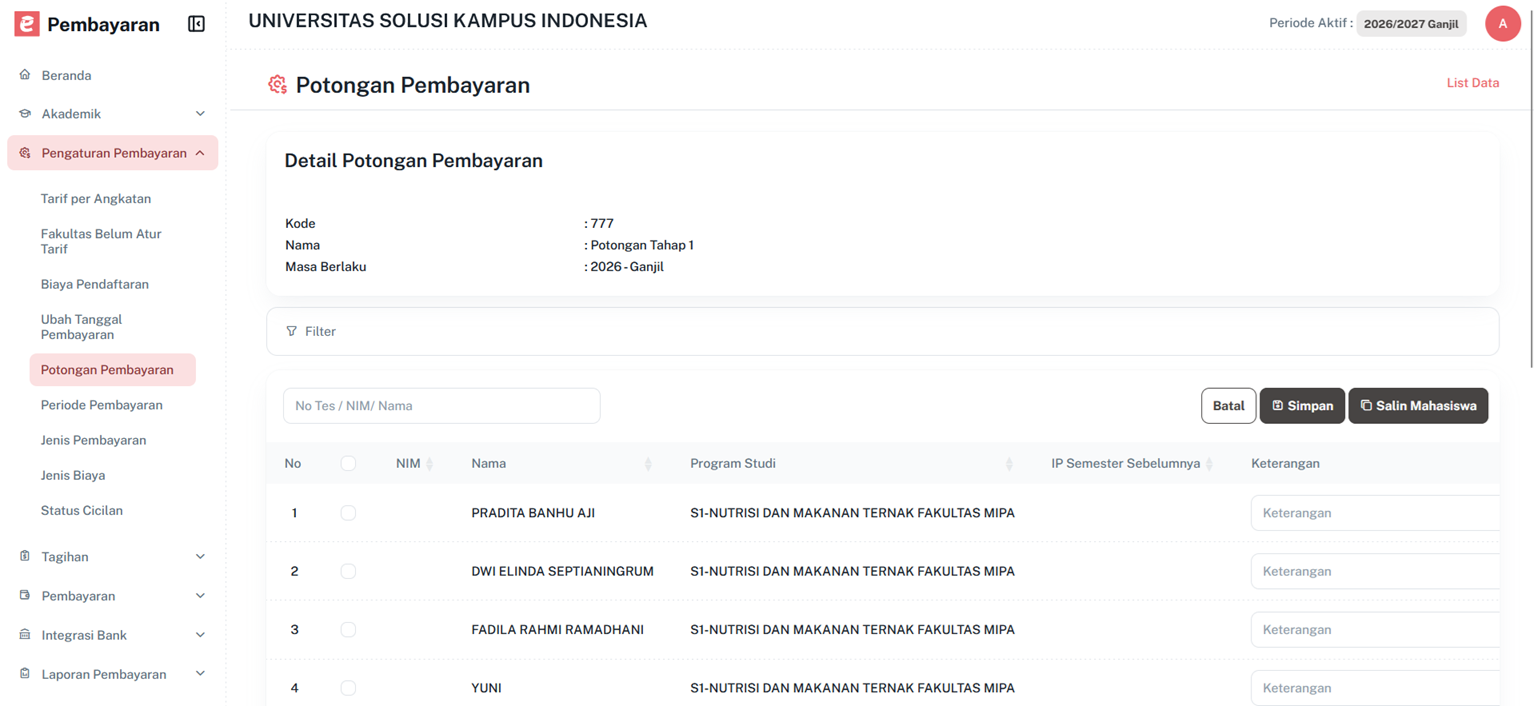
Langkah-langkah untuk melakukan pengaturan potongan pembayaran adalah sebagai berikut.
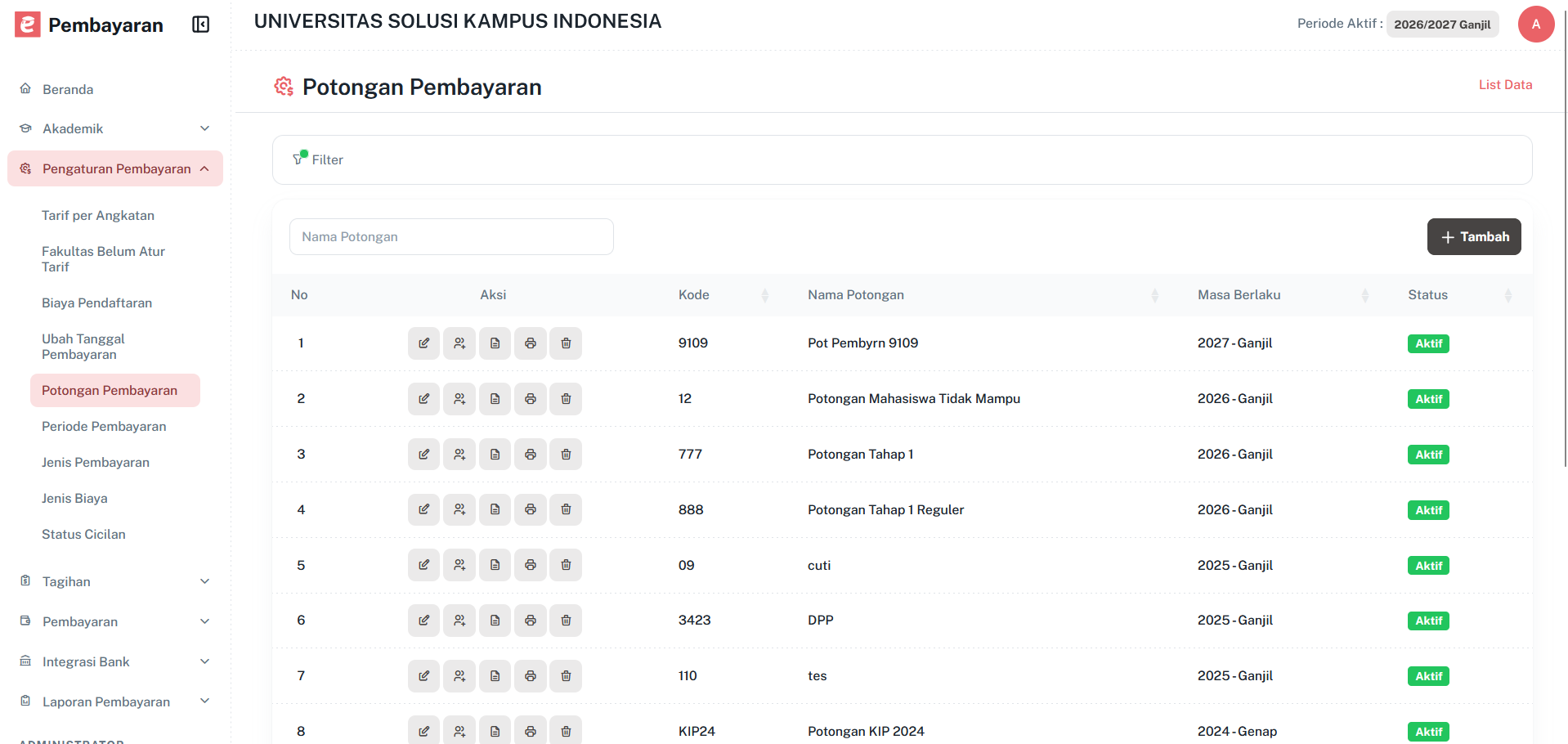
Input/Edit Referensi Potongan Pembayaran
Input detail data potongan seperti kode potongan, nama potongan, status potongan, serta masa berlaku.
Keterangan Status Aktif dan Non AktifStatus Aktif = potongan yang diatur berlaku pada pembayaran mahasiswa pada semester dipilihStatus Non-Aktif = potongan yang diatur tidak berlaku pada pembayaran mahasiswa yang dipilih
Melakukan assign potongan ke data pembayaran mahasiswa terpilih
Melakukan assign calon mahasiswa atau mahasiswa yang akan diberikan potongan pembayaran.Langkah-langkahnya adalah sebagai berikut.
- Pada menu utama, pilih menu Referensi Pembayaran Potongan Pembayaran.
- Di halaman Potongan Pembayaran, pada list daftar potongan, pilih jenis potongan yang ingin di-assign calon mahasiswa atau mahasiswanya, dengan klik tombol pada kolom Aksi.
- Di halaman selanjutnya, sesuaikan pencarian dengan data calon mahasiswa atau mahasiswa yang akan diberikan potongan, kemudian klik tombol Cari.
- Setelah daftar calon mahasiswa atau mahasiswa tampil, beri tanda centang untuk yang akan diberikan potongan.
-
Klik tombol Simpan.